Acessando o Registro do Windows:
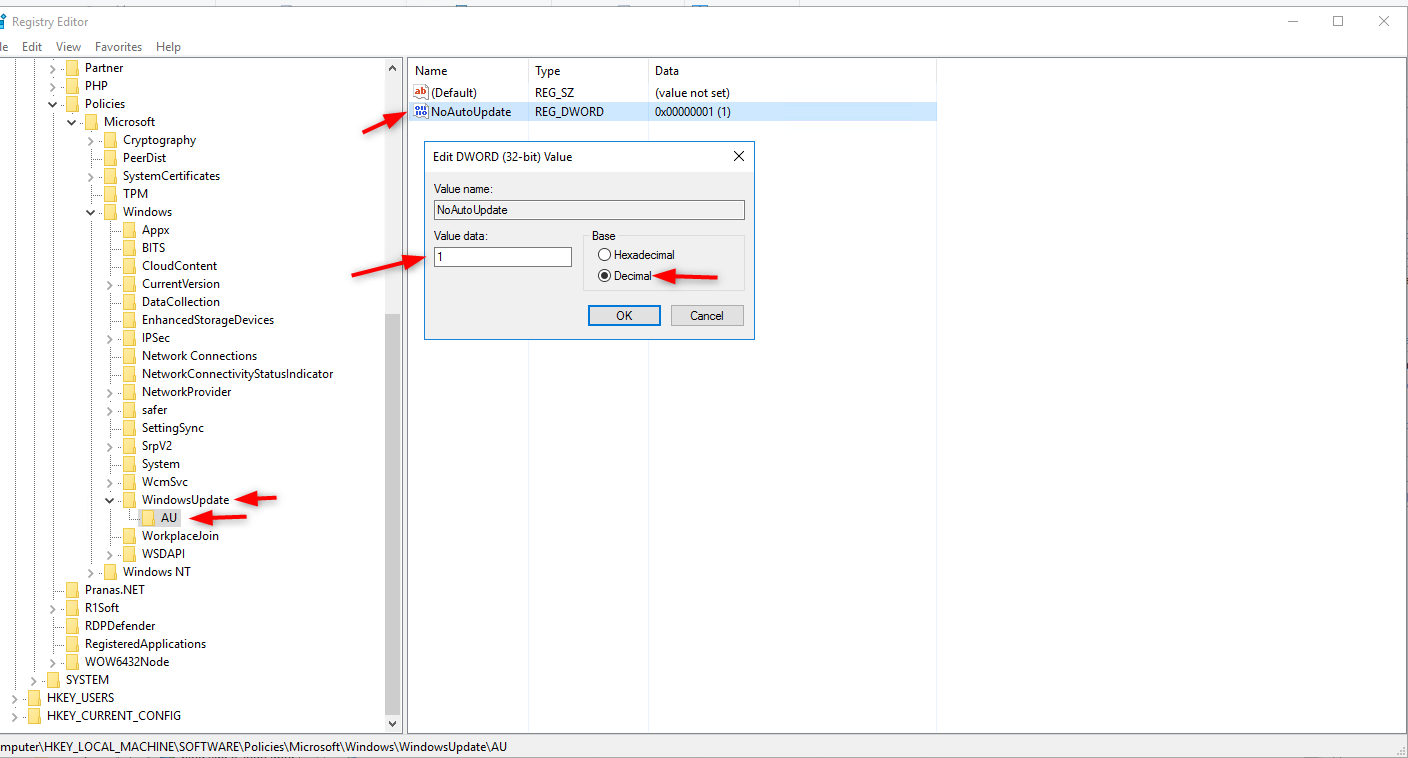
- Acesse o registro do windows (Iniciar -> Digite “regedit” -> Enter)
- Siga até “HKEY_LOCAL_MACHINE\SOFTWARE\Policies\Microsoft\Windows\WindowsUpdate\AU”
- Vai ter um registro chamado “NoAutoUpdate”, clique neste registro
- Clique em Decimal (No espaço “Base”)
- Preencha o VALUE=1
- Acesse o registro do windows (Iniciar -> Digite “regedit” -> Enter)Siga até “HKEY_LOCAL_MACHINE\SOFTWARE\Policies\Microsoft\Windows\WindowsUpdate\AU”Vai ter um registro chamado “NoAutoUpdate”, clique neste registroClique em Decimal (No espaço “Base”)Preencha o VALUE=1
Utilizando o utilitário sconfig
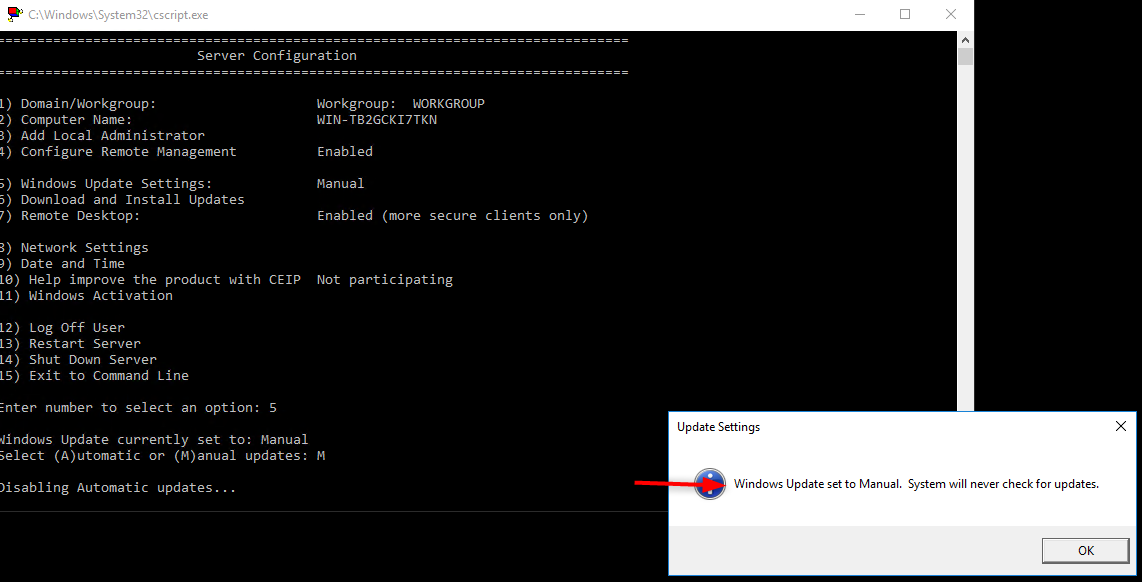
- Entre no DOS (Iniciar -> Digite “cmd” -> Enter)
- Digite “sconfig” e clique em “Enter”
- Digite “5” e clique em “Enter”
- Digite “M” e clique em “Enter”
- Será exibido um alerta de confirmação
Desabilitando o servido do Windows update
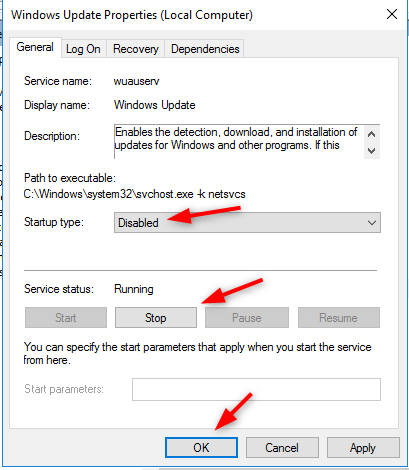
- Entre nos serviços do windows (Iniciar -> Digite “services” -> Enter)
- Clique duas vezes em “Windows Update”
- No campo “Startup Type” altere para “Disabled”
- Clique em “Stop”
- Clique em “OK”
Usando o utilitário Gpedit – Política de Grupos
- Clique em “Iniciar”
- Digite “gpedit.msc” e pressione em “Enter”
- Acesse o caminho “Computer Configuration > Administrative Templates > Windows Components > Windows Update”
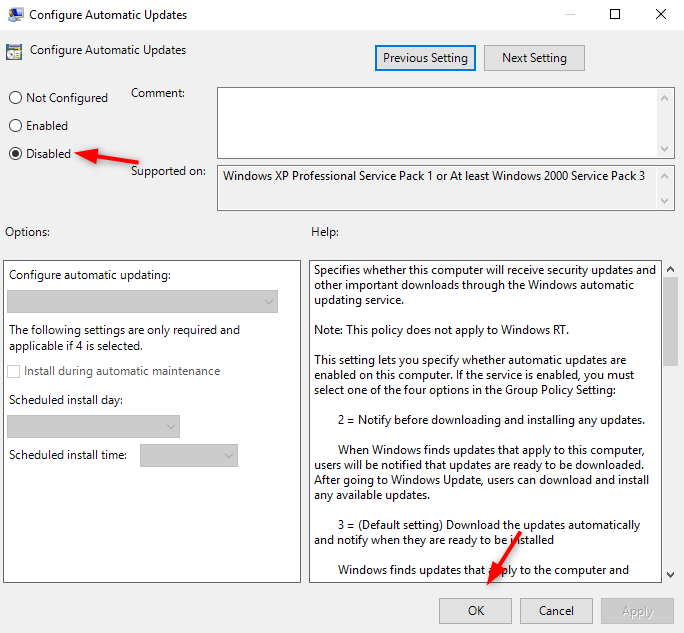
- Clique duas vezes em “Configure Automatic Updates”
- Clique em “Disabled”
- Clique em “OK”
Feito.